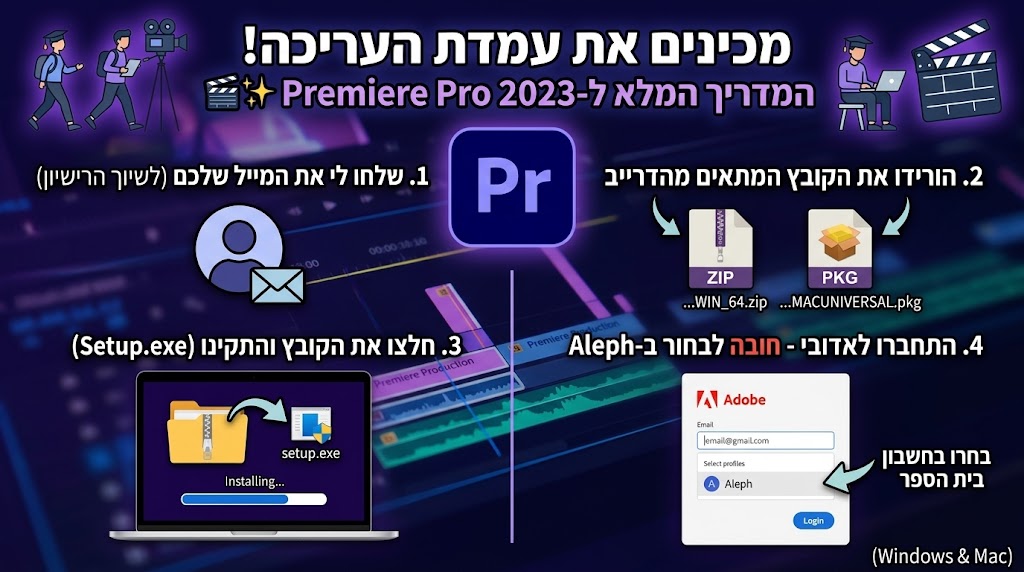
כדי שתוכלו להמשיך לערוך ולעבוד על הפרויקטים שלכם גם בבית, העליתי עבורכם קבצי התקנה של Adobe Premiere Pro 2023. אנא קראו ועקבו בקפידה אחר השלבים הבאים כדי להתקין ולהפעיל את התוכנה בהצלחה:
1. שליחת אימייל לשיוך החשבון (חובה!)
לפני שאתם מתחילים בהתקנה, אתם חייבים לשלוח לי את כתובת האימייל שלכם. אני צריך להזין את הכתובת במערכת של Adobe כדי לשייך אתכם לרישיון שלנו. ללא השלב הזה, התוכנה לא תאפשר לכם לערוך.
2. הורדת קובץ ההתקנה
שילחו לי וואטסאפ עם המייל שלכם (הבית-ספרי) ועם סוג המחשב שלכם (וינדוס או מאק) ואשלח לכם את קובץ התקנה המתאים לכם.
- לבעלי מחשב Windows (ווינדוס): הורידו את קובץ הראר הדחוס שנקרא
named_prim2023_en_US_WIN_64.zip. - לבעלי מחשב Mac (מאק): הורידו את קובץ ההתקנה שנקרא
prim2023mac_en_US_MACUNIVERSAL.pkg.
3. חילוץ והתקנה
- משתמשי Windows: אל תפעילו את ההתקנה מתוך קובץ ה-ZIP הסגור! קודם כל, לחצו עליו מקש ימני ובחרו ב"חלץ הכל" (Extract All) או חלצו את התיקייה במלואה. לאחר שהסתיים החילוץ, היכנסו לתיקייה החדשה שנוצרה, חפשו את הקובץ שנקרא setup.exe (במחשבים מסוימים הוא יופיע פשוט כ-setup) ולחצו עליו פעמיים כדי להתחיל את ההתקנה..
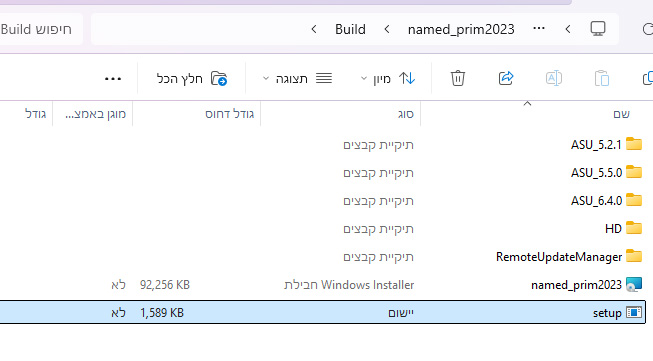
- משתמשי Mac: פשוט לחצו פעמיים על קובץ ה-.pkg שהורדתם ועקבו אחר הוראות ההתקנה שיופיעו על המסך.
4. התחברות לאדובי ובחירת חשבון
לאחר שההתקנה הסתיימה בהצלחה, פתחו את פרימייר.
- תתבקשו להתחבר לחשבון האדובי שלכם. הזינו את כתובת האימייל ששלחתם לי קודם לכן.
- שימו לב - שלב קריטי: במהלך ההתחברות, המערכת תשאל אתכם לאיזה פרופיל או ארגון ברצונכם להתחבר. אתם חייבים לבחור בפרופיל שנקרא "Aleph". זהו חשבון בית הספר שלנו שמכיל את הרישיונות. אם תבחרו בפרופיל האישי שלכם, התוכנה תבקש מכם לשלם.
בהצלחה בהתקנה! אם מישהו נתקע או מסתבך, מוזמנים לכתוב לי גם בשישבת.
המשימה שלכם לאחר ההתקנה היא לצלם שוט סלפי שלכם עם מסך המחשב שעליו הפרימייר ולהגיד: "גם אני התקנתי פרימייר). לעלות אותו לדרייב ולהזין אותו כאן בלינק.
כדי שתוכלו להמשיך לערוך ולעבוד על הפרויקטים שלכם גם בבית, העליתי עבורכם קבצי התקנה של Adobe Premiere Pro 2023. אנא קראו ועקבו בקפידה אחר השלבים הבאים כדי להתקין ולהפעיל את התוכנה בהצלחה:
1. שליחת אימייל לשיוך החשבון (חובה!)
לפני שאתם מתחילים בהתקנה, אתם חייבים לשלוח לי את כתובת האימייל שלכם. אני צריך להזין את הכתובת במערכת של Adobe כדי לשייך אתכם לרישיון שלנו. ללא השלב הזה, התוכנה לא תאפשר לכם לערוך.
2. הורדת קובץ ההתקנה
שילחו לי וואטסאפ עם המייל שלכם (הבית-ספרי) ועם סוג המחשב שלכם (וינדוס או מאק) ואשלח לכם את קובץ התקנה המתאים לכם.
לבעלי מחשב Windows (ווינדוס): הורידו את קובץ הראר הדחוס שנקרא named_prim2023_en_US_WIN_64.zip.
לבעלי מחשב Mac (מאק): הורידו את קובץ ההתקנה שנקרא prim2023mac_en_US_MACUNIVERSAL.pkg.
3. חילוץ והתקנה
משתמשי Windows: אל תפעילו את ההתקנה מתוך קובץ ה-ZIP הסגור! קודם כל, לחצו עליו מקש ימני ובחרו ב"חלץ הכל" (Extract All) או חלצו את התיקייה במלואה. לאחר שהסתיים החילוץ, היכנסו לתיקייה החדשה שנוצרה, חפשו את הקובץ שנקרא setup.exe (במחשבים מסוימים הוא יופיע פשוט כ-setup) ולחצו עליו פעמיים כדי להתחיל את ההתקנה..
משתמשי Mac: פשוט לחצו פעמיים על קובץ ה-.pkg שהורדתם ועקבו אחר הוראות ההתקנה שיופיעו על המסך.
4. התחברות לאדובי ובחירת חשבון
לאחר שההתקנה הסתיימה בהצלחה, פתחו את פרימייר.
תתבקשו להתחבר לחשבון האדובי שלכם. הזינו את כתובת האימייל ששלחתם לי קודם לכן.
שימו לב - שלב קריטי: במהלך ההתחברות, המערכת תשאל אתכם לאיזה פרופיל או ארגון ברצונכם להתחבר. אתם חייבים לבחור בפרופיל שנקרא "Aleph". זהו חשבון בית הספר שלנו שמכיל את הרישיונות. אם תבחרו בפרופיל האישי שלכם, התוכנה תבקש מכם לשלם.
בהצלחה בהתקנה! אם מישהו נתקע או מסתבך, מוזמנים לכתוב לי גם בשישבת.
המשימה שלכם לאחר ההתקנה היא לצלם שוט סלפי שלכם עם מסך המחשב שעליו הפרימייר ולהגיד: "גם אני התקנתי פרימייר). לעלות אותו לדרייב ולהזין אותו כאן בלינק.
(100 נקודות)סיימתם לענות על השאלות המילוליות?