ברוכים הבאים לתרגיל העריכה הראשון שלכם!
בתרגיל זה נכיר את תוכנת Premiere Pro ואת תהליך העבודה הבסיסי. המטרה היא פשוטה: לערוך וידאו קליפ באורך של דקה עד דקה וחצי מתוך חומרי גלם מוכנים. אל תדאגו לגבי אפקטים או הגדרות מסובכות – אנחנו מתמקדים היום רק בבסיס!
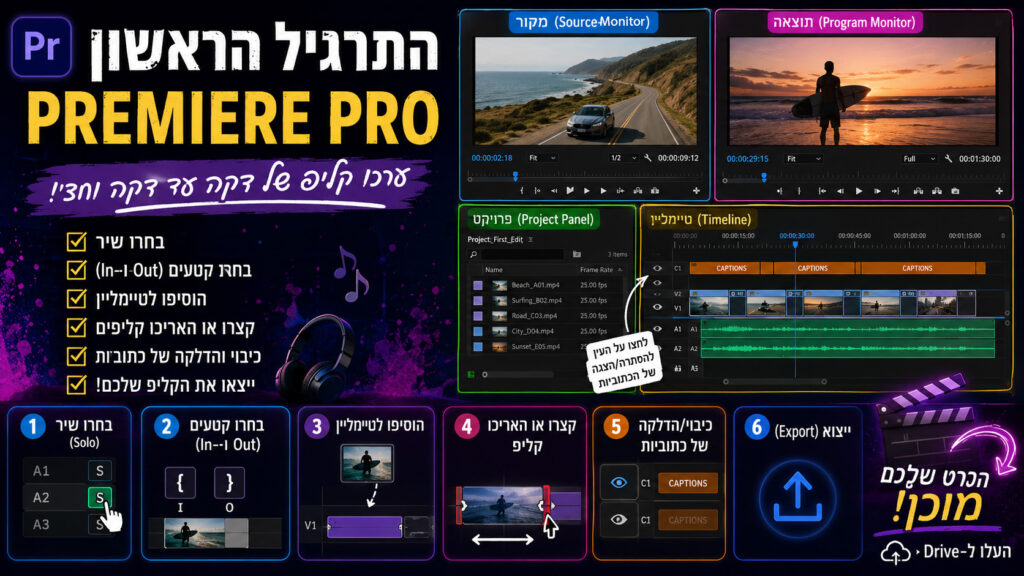
הכרת סביבת העבודה (המסך המרכזי)
מסך התוכנה מחולק לארבעה חלונות עיקריים שילוו אתכם בכל פרויקט:
חלון הפרויקט (Project Panel - למטה משמאל): המחסן שלכם. כאן נמצאים כל חומרי הגלם שצולמו.
מסך המקור (Source Monitor - למעלה משמאל): המסך בו תוכלו לצפות בחומרי הגלם לפני שאתם בוחרים איזה חלק להכניס לסרט.
הטיימליין (Timeline / ציר הזמן - למטה מימין): שולחן העבודה שלכם. כאן בונים את הקליפ, ממקמים את הסרטונים ומתאימים אותם לקצב של השיר.
מסך התוצאה (Program Monitor - למעלה מימין): המסך שמראה לכם בזמן אמת את הסרט שאתם עורכים בטיימליין.
שלבי העבודה שלכם.
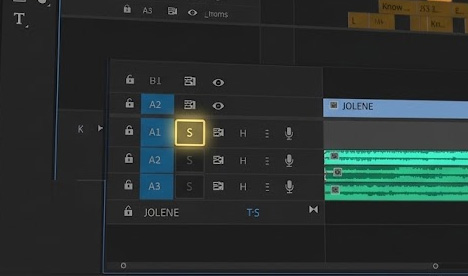
1. בחירת שיר (Solo).
על הטיימליין שלכם כבר ממתינים שלושה שירים (Jolene, Easy Like Sunday Morning, Into My Arms). כדי לבחור את השיר שעליו תרצו לעבוד בלי לשמוע את השאר:
הסתכלו על ערוצי הסאונד (השכבות התחתונות בטיימליין, צבועות בירוק).
ליד כל ערוץ סאונד יש כפתור קטן עם האות S (Solo - יחיד).
לחצו על ה-S בערוץ של השיר שבחרתם. כעת הכפתור יואר ותשמעו רק את השיר הזה.
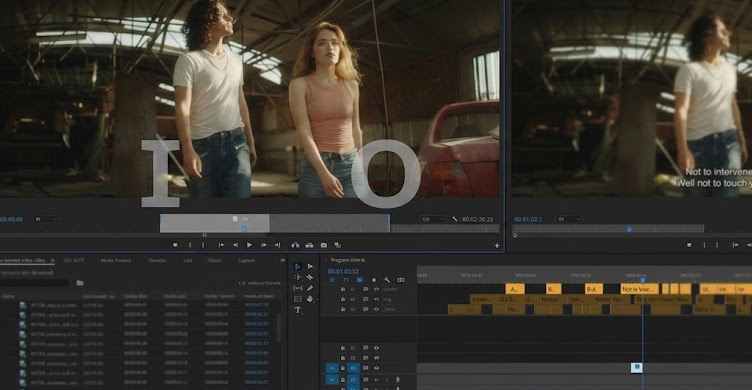
2. בחירת קטעים מחומרי הגלם (In ו-Out).
כעת נתחיל לבחור רגעים יפים מתוך חומרי הגלם כדי לשים על השיר:
לחיצה כפולה על אחד הסרטונים בחלון הפרויקט (למטה משמאל) תיפתח אותו במסך המקור (למעלה משמאל).
צפו בסרטון. כשאתם רואים את הרגע שבו תרצו להתחיל, לחצו על המקש I במקלדת (קיצור ל-In Point) או על אייקון הסוגריים המסולסלות השמאליות.
כשהרגע הזה נגמר, לחצו על המקש O במקלדת (קיצור ל-Out Point) או על אייקון הסוגריים המסולסלות הימניות.
שימו לב שהתוכנה סימנה את החלק שבחרתם באפור.
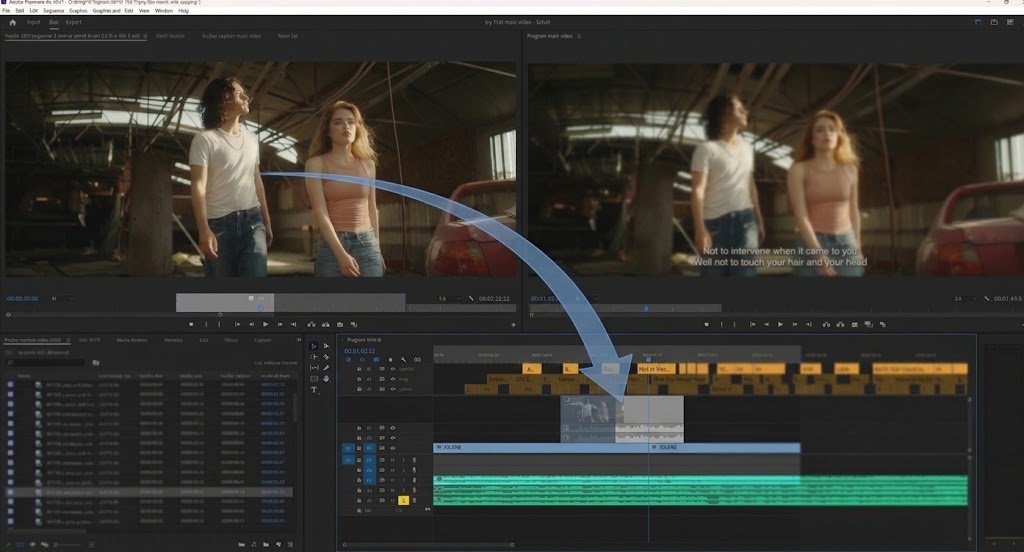
3. הוספה לטיימליין
לחצו עם העכבר על מרכז התמונה בתוך מסך המקור, וגררו אותה למטה אל הטיימליין.
מקמו את הקליפ בשכבות הוידאו (למשל בערוץ V1), בדיוק במקום שבו תרצו שהוא יופיע מעל השיר.
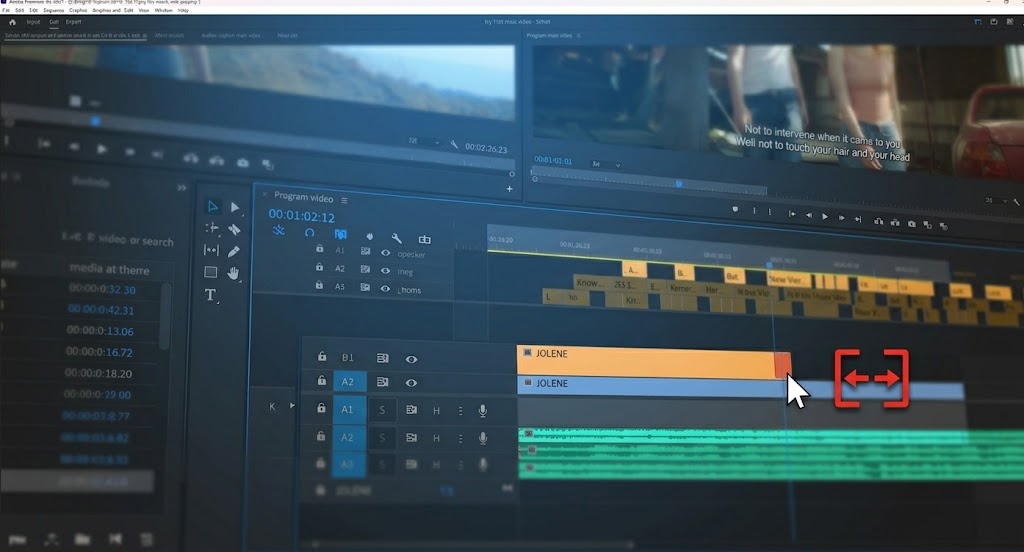
4. הארכה או קיצור של קליפ בטיימליין
שמתם קליפ על הטיימליין והוא ארוך או קצר מדי? אין צורך למחוק.
שימו את סמן העכבר לקצה של הקליפ בטיימליין (ההתחלה או הסוף שלו) עד שהעכבר ישנה את צורתו לחץ אדום.
לחצו וגררו ימינה או שמאלה כדי לקצר או להאריך את הקליפ בתוך הטיימליין.
5. כיבוי והדלקה של כתוביות
בחלק העליון ביותר של הטיימליין נמצא ערוץ הכתוביות (מופיע בתור בלוקים כתומים בתמונה).
בצד השמאלי של הערוץ יש סמל של עין.
לחיצה על העין "תעצום" אותה ותעלים את הכתוביות מהמסך. לחיצה נוספת תחזיר אותן.
סיום וייצוא (Export)
לאחר שסיימתם לערוך קליפ באורך של דקה או דקה וחצי (אין צורך לערוך את כל השיר!), הגיע הזמן להפוך אותו לקובץ וידאו שאפשר לצפות בו.
סימון האזור לייצוא על הטיימליין: שימו את סמן הזמן בתחילת הקליפ שלכם ולחצו I. לאחר מכן, שימו את הסמן בסוף הקליפ ולחצו O. פעולה זו מגדירה לתוכנה אילו חלקים לייצא ומונעת ייצוא של קטעים ריקים.
עברו למעלה ללשונית ה-Export (או לחצו על File Export Media).
תנו לסרט שם ברור (למשל, השם שלכם).
לחצו על המיקום (Location) וודאו שאתם שומרים את הקובץ בתיקיית האקספורטים שהכנתי עבורכם מראש.
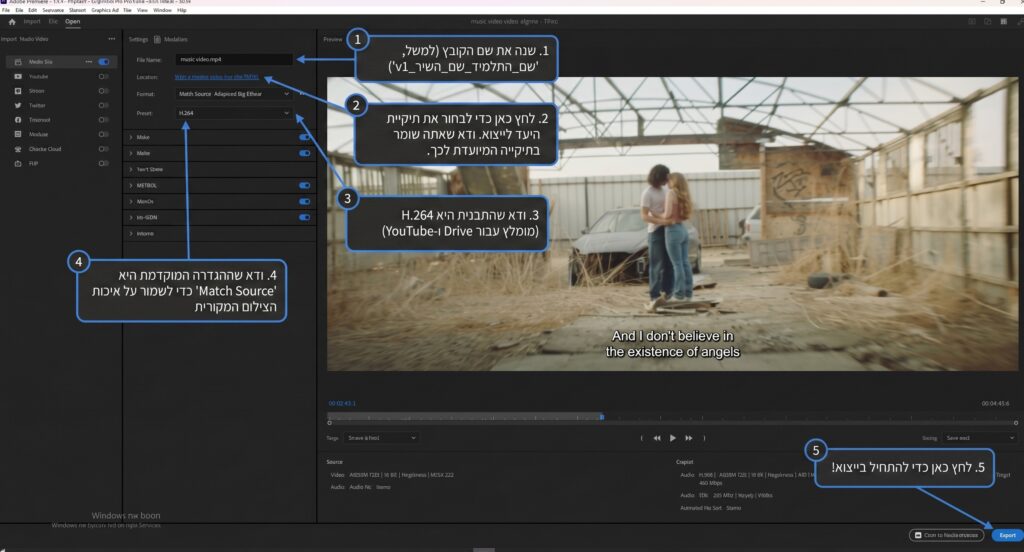
לחצו על הכפתור הכחול Export בתחתית המסך והמתינו לסיום הפעולה.
בסיום, העלו את קובץ הוידאו המוכן אל ה-Drive.
מכווץ בWinRAR - איך לפרוס ולפתוח?
עבודה נעימה ובהצלחה!
מכווץ בWinRAR - איך לפרוס ולפתוח?
הנחיות להגשת המטלה:
-
מי עשה את העבודה?
-
אם עבדתם לבד: כתבו בתיבת הטקסט למטה "סיימתי".
-
אם עבדתם בזוג או בקבוצה: כתבו בתיבת הטקסט "סיימנו" ופרטו את השמות המלאים של כל חברי הקבוצה.
-
-
חובת הגשה אישית: שימו לב! גם אם עבדתם בקבוצה והסרטון משותף, כל תלמיד חייב להיכנס למערכת ולהגיש את המטלה בעצמו (עם אותו הקישור בדיוק). תלמיד שלא יגיש את הטופס בעצמו – לא יקבל ציון.
-
הוספת הקישור: את הקישור לסרטון שלכם הדביקו בשדה "קישור (URL)" שמופיע בחלק העליון של העמוד.
איך משתפים נכון קובץ מ-Google Drive? כדי שאוכל לצפות בסרטון שלכם, חובה לפתוח את הרשאות הצפייה. עקבו אחר השלבים הבאים:
-
היכנסו לגוגל דרייב ולחצו קליק ימני על הסרטון שהעליתם.
-
בתפריט שנפתח, בחרו ב"שיתוף" (Share) ואז שוב על "שיתוף".
-
בחלון שנפתח, חפשו את האזור של "גישה כללית" (General access). שנו את ההגדרה מ"מוגבל" (Restricted) ל-"כל מי שברשותו הקישור" (Anyone with the link).
-
ודאו שההגדרה בצד (ליד "כל מי שברשותו הקישור") מוגדרת על "צופה" (Viewer).
-
לחצו על הכפתור "העתקת קישור" (Copy link) למטה, ואת הקישור הזה הדביקו למעלה בטופס ההגשה.
סיימתם לענות על השאלות המילוליות?